
目录大纲
有道词典的发音功能是语言学习的核心工具之一,无论是跟读单词、模仿例句语调,还是慢速拆解发音细节,自定义发音语速都能大幅提升学习效率。不同用户需求差异显著:初学者需要慢速发音逐音跟读,进阶学习者则偏好正常语速培养语感,职场人士可能需要调整语速适配听力练习场景。本文将针对手机端(iOS/Android/ 鸿蒙)、电脑端(Windows/macOS)有道词典,详细讲解发音语速的完整设置流程,包括全局默认设置、单单词临时调整、发音模式搭配等实用操作,同时解答常见问题,帮助你精准适配个性化学习需求。
一、发音语速设置的核心场景与基础准备
在开始操作前,先明确设置发音语速的适用场景与关键前提,确保操作顺畅高效:
- 核心场景:英语初学者逐音跟读、听力薄弱者慢速拆解发音、口语练习模仿语调、专业词汇(如长难词、多音节词)发音学习、儿童英语启蒙适配等。
- 版本要求:需更新至 2025 最新版本(手机端在应用商店更新,电脑端通过 “设置 - 检查更新” 升级),确保支持多级语速调节、全局同步等功能,鸿蒙系统需安装专属适配版本。
- 网络与权限提醒:在线发音功能需联网使用,离线发音需提前下载对应语种词库;部分设备需开启 “媒体音量权限”,避免设置后无声音输出。
- 支持语种:目前有道词典支持英语、日语、法语、韩语等主流语种的发音语速调节,其中英语支持 “全球发音” 多口音适配(如美式、英式、澳式),语速调节范围更精细。
二、手机端有道词典发音语速设置教程(iOS/Android/ 鸿蒙)
手机端发音语速设置分为 “全局默认语速”(所有单词 / 例句统一生效)和 “单单词临时语速”(仅当前查询单词生效),不同系统操作路径略有差异,但核心逻辑一致。
(一)全局发音语速设置(长期生效)
全局设置适合固定学习习惯,一次设置后所有发音自动适配,无需重复调整:
1. iOS 系统(iPhone/iPad)
- 打开有道词典 APP,进入主界面后点击右下角「我的」图标,进入个人中心;
- 点击右上角「设置」图标(齿轮形状),进入设置页面;
- 在设置列表中找到「发音与朗读」或「语音设置」选项(2025 版本新增分类标签,可直接搜索 “发音” 快速定位);
- 点击进入后,找到「默认语速」调节滑块,支持 0.5 倍(慢速)、0.75 倍(中慢速)、1.0 倍(正常)、1.25 倍(快速)、1.5 倍(极快)五级调节;
- 调节时实时播放示例发音(如 “hello”),便于试听效果;若需搭配发音模式,可勾选 “连读优化”“重音突出” 选项,语速调节后发音更自然;
- 点击「保存」即可生效,后续查询所有单词、例句的发音均按该语速播放。
2. Android 系统
- 打开有道词典 APP,点击底部导航栏「我的」,进入个人中心;
- 找到「设置」图标并点击,进入设置界面后选择「语音与发音」;
- 下滑找到「发音语速」选项,部分版本显示为 “朗读速度”,支持 0.5-1.5 倍无级调节(拖动滑块精准适配,而非固定档位);
- 英语用户可额外设置「发音口音」(美式 / 英式 / 全球发音),语速调节与口音独立生效,互不影响;
- 若需设置 “例句朗读语速” 与 “单词发音语速” 不同步,可开启 “分场景语速” 开关,分别调节单词和例句的播放速度;
- 设置完成后自动保存,无需重启 APP,即时生效。
3. 鸿蒙系统(HarmonyOS)
鸿蒙系统作为专属适配版本,新增 “查词结果页快捷设置”,操作更便捷:
- 打开有道词典鸿蒙版,查询任意单词(如 “schedule”),进入单词详情页;
- 点击详情页右上角「发音设置」图标(小喇叭旁的齿轮),弹出设置面板;
- 面板内直接显示「语速调节」滑块,支持 0.5-1.5 倍调节,同时可设置 “播放次数”(1-5 次循环)、“发音模式”(标准 / 慢速拆解);
- 若需设置全局生效,点击面板底部「设为默认」,即可将当前语速应用于所有单词发音;
- 此外,鸿蒙版支持 “单词本复习语速同步”,在「我的 - 单词本 - 复习设置」中可单独调节复习时的发音语速,与查询页语速区分开。
(二)单单词临时发音语速设置(仅当前生效)
临时设置适合特殊单词学习(如长难词、生僻词),无需改变全局设置,灵活适配单场景需求:
- 打开有道词典 APP,在翻译框输入目标单词(如 “extraordinary”),点击查询获取详情;
- 在单词详情页,找到发音小喇叭图标,旁边会显示当前语速(如 “1.0x”);
- 点击语速标识,弹出临时调节面板,支持 0.5-1.5 倍快速切换;
- 点击「播放」按钮试听,若需重复收听,可勾选 “循环播放”,配合语速调节逐音拆解;
- 退出当前单词页面后,语速自动恢复为全局默认设置,不影响后续查询。
(三)手机端进阶功能:发音模式与语速搭配
2025 版本新增 “发音模式 + 语速” 组合功能,让学习更精准:
- 慢速拆解模式:0.5 倍语速时自动开启,单词按音节拆分发音(如 “uncomfortable” 拆分为 “un-com-for-table”),适合初学者;
- 连读优化模式:1.0 倍及以上语速时可开启,模拟真实口语连读效果,提升听力适配能力;
- 播放次数设置:在发音设置中可设置默认播放次数(1-3 次),语速较慢时建议设置 2-3 次循环,强化记忆。
三、电脑端有道词典发音语速设置教程(Windows/macOS)
电脑端适合长时间学习、文档翻译跟读等场景,支持全局设置与快捷键快速调节,操作入口更集中。
(一)Windows 系统(Win10/Win11)
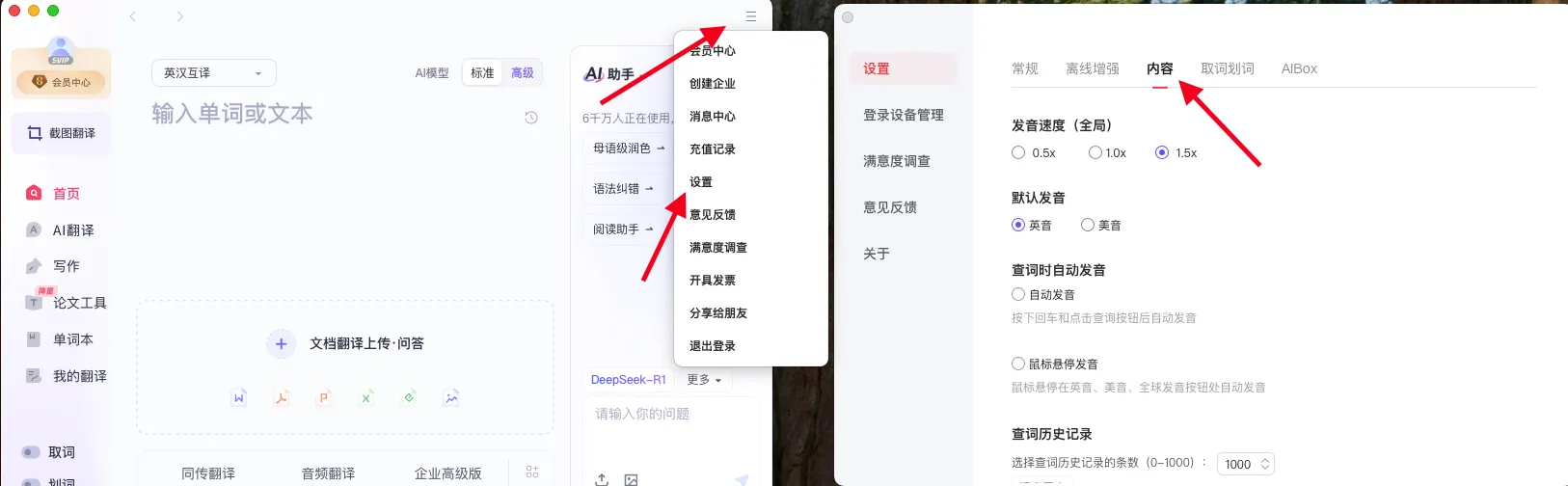
- 打开有道词典桌面端,进入主界面后点击右上角「菜单」图标(三横线或齿轮形状);
- 在下拉菜单中选择「设置中心」,进入设置界面;
- 左侧导航栏选择「发音设置」,右侧找到「发音语速」调节区域;
- 支持 0.5-1.5 倍五级调节,搭配「发音音量」「发音延迟」(单词与例句间隔时间)设置,满足个性化需求;
- 英语用户可选择「发音引擎」(标准引擎 / AI 智能引擎),AI 引擎支持更自然的语调适配,语速调节后发音更流畅;
- 点击「应用」保存设置,若需测试效果,可在翻译框输入单词点击发音,即时验证语速是否符合预期;
- 快捷键技巧:2025 版本新增语速快捷键,Ctrl+[降低语速,Ctrl+] 提高语速,无需打开设置即可快速切换。
(二)macOS 系统
- 打开有道词典 Mac 版,点击顶部菜单栏「有道词典」,选择「偏好设置」;
- 在偏好设置窗口中切换至「语音」标签页,找到「朗读速度」调节滑块;
- 支持 0.5-1.5 倍无级调节,拖动时实时播放示例发音,同时可设置「系统语音优先」(调用 Mac 系统自带语音引擎)或「有道语音引擎」;
- 若需同步系统发音设置,可点击「前往系统语音设置」,在 Mac 系统「辅助功能 - 语音内容」中进一步细化语速、语调参数;
- 文档翻译场景:在 “文档翻译” 功能中,可单独设置 “全文朗读语速”,与单词发音语速区分开,适合长篇英文文档跟读;
- 点击「保存」即可生效,所有查询单词、例句、文档朗读均按设置语速播放。
(三)电脑端特殊功能:批量发音语速调节
针对单词本、自定义词库的批量复习场景,电脑端支持单独设置复习语速:
- 进入「单词本」,选择需要复习的词库;
- 点击「批量复习」-「设置」,找到「发音语速」选项;
- 调节适合复习的语速(建议初学者选择 0.75 倍),勾选 “自动朗读下一个单词”,实现连续跟读;
- 支持 “语速递增” 功能,复习过程中每 5 个单词自动提高 0.1 倍语速,逐步提升听力适应能力。
四、发音语速设置高效使用技巧(2025 实用版)
- 分阶段语速适配:初学者从 0.5 倍开始,逐音跟读掌握发音细节;1-2 周后提升至 0.75 倍,强化连读理解;1 个月后恢复 1.0 倍,适配真实交流语速;
- 搭配发音模式学习:英语长难词使用 “慢速拆解 + 重音突出”,清晰掌握音节划分;口语模仿使用 “正常语速 + 连读优化”,贴近真实口语场景;
- 多设备同步设置:登录同一有道账号,手机端与电脑端的发音语速设置自动同步,碎片化学习(如通勤时手机跟读)与系统学习(如电脑复习)无缝衔接;
- 离线发音语速设置:提前下载离线词库后,在「设置 - 离线功能 - 离线发音设置」中调节语速,无网络时也能正常使用,调节范围与在线模式一致;
- 儿童模式专属语速:在「我的 - 儿童模式」中,默认语速自动调整为 0.5 倍,搭配大字体、简单例句,适配低龄儿童学习需求。
五、常见问题解答(FAQ)
- 设置语速后没有生效,是什么原因?
- 常见原因:① 未更新至 2025 最新版本,旧版本仅支持固定语速;② 开启了 “离线发音” 但未下载对应词库,需先下载离线词库;③ 设备媒体音量过低或静音,调节音量后重试;④ 部分小众语种暂不支持语速调节,切换至英语等主流语种即可。
- 为什么语速调节只有 1.0 倍和 0.5 倍两个选项?
- 可能是版本未升级或设备未适配,建议在应用商店更新至 2025 最新版;若为旧设备(如 iOS 12 及以下、Android 8.0 及以下),受系统限制仅支持基础语速档位,可尝试卸载重装或使用网页版有道词典。
- 全局语速设置后,单词本复习的语速没有同步?
- 需在单词本 “复习设置” 中单独开启 “同步全局发音设置”,默认情况下复习语速与查询语速独立;若需同步,勾选该选项后即可统一生效。
- 发音语速调慢后,发音变得不连贯怎么办?
- 可开启 “慢速连贯优化” 功能(在发音设置中),系统会自动调整音节间隔,避免语速过慢导致的发音断裂;同时建议选择 “AI 智能引擎”,比标准引擎的慢速发音更自然。
- 能否设置不同语种的语速不同?比如英语 0.75 倍,日语 1.0 倍?
- 支持!2025 版本新增 “分语种语速设置”,在「发音与朗读 - 分语种设置」中,可分别调节英语、日语、法语等语种的默认语速,满足多语种学习需求。
六、总结
有道词典的发音语速设置功能兼具灵活性与实用性,通过全局设置、临时调节、分场景适配等操作,能精准满足不同用户的学习需求 —— 无论是初学者逐音跟读、听力薄弱者慢速拆解,还是口语练习模仿语调,都能通过简单设置实现个性化适配。核心操作逻辑为:通过 “设置 - 发音与朗读” 调节全局语速,通过单词详情页快捷设置临时语速,电脑端支持快捷键与批量复习适配,多设备登录账号可同步设置。
建议根据自身学习阶段动态调整语速:初学者从慢速开始,逐步提升至正常语速;口语练习时搭配 “全球发音” 多口音,适配不同场景的听力需求。若遇到设置生效异常、语速调节选项缺失等问题,可通过有道词典官方客服(APP 内「我的 - 帮助与反馈」)咨询,或更新软件版本后重试。
合理利用发音语速设置功能,能让有道词典从单纯的翻译工具,转变为高效的语言学习助手,助力发音、听力、口语能力全面提升。