
目录大纲
- 一、为什么需要清理有道翻译 APP 缓存?
- 1. 缓存的核心作用与潜在问题
- 2. 清理缓存的 3 大核心好处
- 二、分系统缓存清理详细步骤
- 1. Android 系统:APP 内清理 + 系统级清理双方案
- (1)基础方案:APP 内直接清理(推荐首选)
- (2)进阶方案:系统设置深度清理(彻底释放空间)
- 2. iOS 系统:APP 内清理 + 苹果设置优化
- (1)APP 内基础清理(核心操作)
- (2)系统级存储优化(补充方案)
- 三、缓存管理进阶技巧:避免频繁清理的实用方法
- 1. 开启自动清理功能
- 2. 合理管理离线资源
- 3. 优化翻译历史记录存储
- 4. 关闭不必要的缓存功能
- 四、常见问题与解决方案
- 1. 清理缓存后,翻译历史记录消失?
- 2. 清理后 APP 启动变慢?
- 3. iOS 系统找不到 “清理缓存” 入口?
- 4. 清理缓存后,离线翻译无法使用?
- 五、总结
在日常使用有道翻译 APP 的过程中,随着翻译记录、离线词库、图片缓存的不断积累,手机存储空间会被逐渐占用,甚至可能出现 APP 启动变慢、翻译加载延迟等问题。很多用户虽知道 “清理缓存” 能解决这些问题,却不清楚具体操作路径,尤其 iOS 与 Android 系统的差异更增加了操作难度。本文将详解有道翻译 APP 全场景缓存清理方法,涵盖基础清理、深度优化、自动管理等技巧,帮你释放手机空间,提升 APP 运行效率。
一、为什么需要清理有道翻译 APP 缓存?
在讲解操作步骤前,先明确缓存的作用与清理的必要性,避免因误删重要数据影响使用。
1. 缓存的核心作用与潜在问题
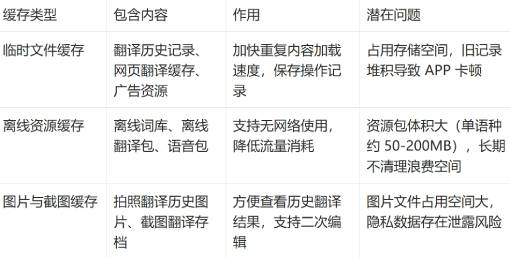
有道翻译 APP 的缓存主要包含三类数据,不同类型的缓存对使用体验的影响不同:
2. 清理缓存的 3 大核心好处
- 释放存储空间:常规使用 3-6 个月,有道翻译 APP 缓存可积累 1-5GB,清理后能显著缓解手机存储压力
- 提升运行速度:缓存文件过多会导致 APP 启动时间延长 30%-50%,清理后可恢复流畅体验
- 保护隐私安全:翻译历史、图片缓存中可能包含个人信息,定期清理可避免数据泄露风险
二、分系统缓存清理详细步骤
有道翻译 APP 在 iOS 和 Android 系统中的缓存清理路径存在差异,以下分别拆解操作流程,适配不同版本 APP(以 2025 年最新 V9.8.0 版本为例)。
1. Android 系统:APP 内清理 + 系统级清理双方案
Android 系统支持 “APP 内定向清理” 和 “系统设置深度清理” 两种方式,可根据需求选择:
(1)基础方案:APP 内直接清理(推荐首选)
此方法操作简单,可精准清理临时缓存,保留离线资源,适合日常维护:
- 打开有道翻译 APP,点击首页右上角「我的」图标(人形头像)
- 进入个人中心后,点击右上角「设置」按钮(齿轮图标)
- 在设置页面找到「通用设置」选项,点击进入
- 选择「清理缓存」功能,系统会显示当前缓存占用大小(如 “2.3GB”)
- 点击「确认清理」,等待 10-30 秒(视缓存大小而定),提示 “清理完成” 即可
- 注意事项:部分旧版本 APP 中,“清理缓存” 可能隐藏在「帮助与反馈」→「存储空间管理」中,若找不到可先将 APP 更新至最新版。
(2)进阶方案:系统设置深度清理(彻底释放空间)
若 APP 内清理后空间释放有限,可通过系统设置清理所有缓存文件,包括离线资源(需谨慎操作):
- 打开手机「设置」,进入「应用管理」或「应用与权限」
- 在应用列表中找到「有道翻译」,点击进入「应用信息」页面
- 选择「存储」选项,查看 “缓存” 和 “数据” 占用情况
- 点击「清除缓存」:清理临时文件,不影响账号数据和离线资源
- (可选)点击「清除数据」:彻底删除所有缓存、历史记录、离线词库,需重新登录账号
- 实用技巧:清理前可先在 APP 内备份重要翻译记录(「我的」→「翻译历史」→「导出记录」),避免数据丢失。
2. iOS 系统:APP 内清理 + 苹果设置优化
iOS 系统对应用权限管控较严,主要通过 APP 内清理和系统存储优化实现缓存管理:
(1)APP 内基础清理(核心操作)
- 打开有道翻译 APP,进入「我的」页面,点击右上角「设置」
- 选择「通用」→「存储空间管理」,系统自动计算缓存占用
- 点击「清理临时缓存」,可清理翻译历史、图片缓存等临时文件
- 若需删除离线资源,可在「离线词库」页面,点击对应语种后的「删除」按钮
(2)系统级存储优化(补充方案)
iOS 系统可通过 “卸载重装” 或 “存储优化” 进一步释放空间,适合缓存占用过大的情况:
- 打开手机「设置」→「通用」→「iPhone 存储」
- 在应用列表中找到「有道翻译」,点击进入
- 查看 APP 占用总空间(包含缓存和安装文件),若超过 5GB 可选择优化:
- 方案 1:点击「卸载 APP」(保留文档和数据),重新在 App Store 下载安装,缓存会自动清除
- 方案 2:开启「卸载未使用的 APP」,系统会自动卸载长期不用的 APP,保留数据,需要时可重新安装
- 特别提醒:iOS 系统不支持直接 “清除数据”,若需彻底重置 APP,需先卸载再重装,操作前务必备份重要数据。
三、缓存管理进阶技巧:避免频繁清理的实用方法
除了手动清理,通过合理设置可减少缓存堆积频率,长期保持 APP 轻量化运行:
1. 开启自动清理功能
有道翻译 APP 支持自动清理过期缓存,开启后可减少手动操作:
- 进入 APP「设置」→「通用设置」→「存储空间管理」
- 开启「自动清理过期缓存」,可选择清理周期(如 “7 天”“30 天”)
- 勾选「仅在 WiFi 下清理」,避免消耗移动流量
2. 合理管理离线资源
离线词库和翻译包是缓存占用的 “大户”,按需管理可显著减少空间占用:
- 按需下载:仅下载常用语种(如英语、日语),避免一次性下载多语种包
- 定期更新:旧版本离线包可能存在冗余文件,更新后可自动替换旧资源
- 及时删除:临时使用的小语种(如泰语、阿拉伯语),用完后立即删除离线包
3. 优化翻译历史记录存储
翻译历史记录会持续积累,合理设置可减少缓存占用:
- 进入「设置」→「翻译历史」,开启「自动删除历史记录」
- 选择保留时长(如 “1 个月”“3 个月”),超过时长的记录会自动清理
- 重要记录可手动导出(点击「导出」→选择 “微信 / 邮件 / 本地文件”),避免误删
4. 关闭不必要的缓存功能
部分功能会增加缓存生成速度,根据使用需求关闭可减少缓存堆积:
- 关闭「截图翻译自动保存」:在「设置」→「截图翻译」中,取消 “保存截图至相册”
- 关闭「广告缓存」:在「设置」→「隐私设置」中,开启 “限制广告跟踪”,减少广告资源缓存
- 关闭「预加载内容」:在「通用设置」中,关闭 “预加载常用翻译内容”,避免后台缓存冗余数据
四、常见问题与解决方案
在清理缓存过程中,用户可能遇到各种问题,以下为高频问题的解决方法:
1. 清理缓存后,翻译历史记录消失?
- 原因:误操作 “清除数据”(Android)或 “卸载重装”(iOS),导致历史记录被删除
- 解决:若开启过云同步(登录有道账号),重新登录后可在「翻译历史」→「云端历史」中找回;未开启同步则无法恢复,建议定期导出重要记录
2. 清理后 APP 启动变慢?
- 原因:清理了必要的启动缓存,APP 需要重新加载基础资源
- 解决:首次启动后,正常使用 1-2 次,APP 会重新生成必要缓存,后续启动会恢复正常
3. iOS 系统找不到 “清理缓存” 入口?
- 原因:APP 版本过低或系统语言设置异常
- 解决:将 APP 更新至 V9.5.0 及以上版本;若仍找不到,可在手机「设置」→「通用」→「语言与地区」中,将系统语言切换为 “简体中文” 后重试
4. 清理缓存后,离线翻译无法使用?
- 原因:清理时误删了离线词库或翻译包
- 解决:进入「离线翻译」页面,重新下载对应语种的离线包,下载完成后即可恢复离线使用
五、总结
有道翻译 APP 的缓存清理需根据系统(Android/iOS)选择合适的方法,日常维护推荐 “APP 内基础清理 + 自动清理设置”,空间紧张时可采用 “系统级深度清理 + 离线资源优化”。通过定期清理(建议 1-2 个月一次)和合理的缓存管理设置,既能释放手机存储空间,又能保持 APP 流畅运行,同时保护个人隐私安全。
若在操作过程中遇到特殊问题,可通过有道翻译 APP 内「我的」→「帮助与反馈」联系客服,获取一对一技术支持;也可关注有道翻译官方公众号,获取最新版本更新信息和缓存管理技巧。